
ASUS ZenScreen : guide des écrans portables pour travailler
Un ASUS ZenScreen ajoute un second écran à un ordinateur portable sans transformer le poste de travail en installation fixe. Ce format répond bien au télétravail hybride, aux déplacements et aux visioconférences où il faut garder un document, une messagerie ou des notes visibles en même temps.
La gamme couvre plusieurs usages : modèles USB-C très légers, versions avec HDMI, écrans tactiles, dalles OLED et références sur batterie. Le bon choix dépend d’abord des ports de votre PC, de la fréquence de transport et de la position de travail prévue.
Pourquoi utiliser un ASUS ZenScreen au travail ?
Sur un portable de 13 à 15 pouces, un second écran de 15,6 ou 16 pouces libère de l’espace pour comparer deux fichiers, suivre un tableau ou contrôler une présentation. Cette surface réduit les allers-retours entre fenêtres, souvent source de perte de temps sur les tâches administratives et analytiques.
En visioconférence, placez Teams, Zoom ou Meet sur l’écran du portable et vos notes sur le ZenScreen. Vous gardez la caméra à hauteur de regard tout en consultant vos informations, ce qui rend l’échange plus naturel et limite les mouvements de tête.
Un écran portable ne remplace toutefois pas toujours un moniteur de bureau 24 ou 27 pouces. Sa diagonale compacte convient à l’appoint et à la mobilité ; pour huit heures quotidiennes sur des feuilles de calcul denses, un écran fixe reste souvent plus confortable.
Les formats ZenScreen à comparer avant l’achat
Les références MB16 constituent le cœur de gamme pour la bureautique mobile. Elles proposent généralement une définition Full HD de 1 920 × 1 080 pixels, une dalle IPS et un format 15,6 pouces, soit un bon compromis entre lisibilité, poids et prix.
- USB-C seul : installation sobre avec un câble unique sur un PC compatible DisplayPort Alt Mode. Certains modèles acceptent aussi un USB-A via un pilote et un adaptateur fourni.
- USB-C et HDMI : choix plus souple pour relier un ordinateur ancien, une console ou une station d’accueil. Le MB16AHV illustre ce type de connectique.
- Modèles sur batterie : utiles loin d’une prise, mais plus lourds et plus chers. Vérifiez l’autonomie annoncée et le temps de recharge.
- Dalle OLED : contraste élevé et couleurs riches, appréciables pour l’image. Pour de longs tableaux blancs, une dalle IPS mate reste souvent plus simple à utiliser.
Le MB16ACE, par exemple, mise sur la mobilité avec un poids annoncé autour de 0,71 kg et un profil de 8 mm. Les modèles récents de 16 pouces peuvent offrir une zone d’affichage légèrement plus grande, avec un encombrement qui reste compatible avec un sac pour ordinateur.
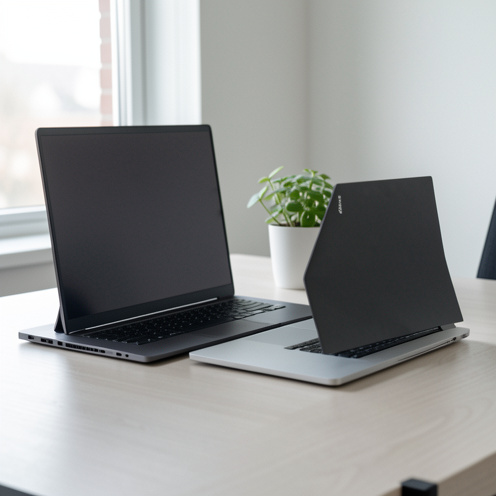
Compatibilité : le point à vérifier avant de commander
Un port USB-C n’envoie pas automatiquement une image. Pour un branchement direct, le port du PC doit prendre en charge le signal vidéo DisplayPort via USB-C, aussi appelé DisplayPort Alt Mode ; certains ultraportables et la plupart des MacBook récents le proposent, mais il faut vérifier la fiche technique.
Avec un ZenScreen doté d’HDMI, reliez la vidéo en HDMI et alimentez l’écran par USB-C ou USB-A selon le modèle. Cette solution demande deux câbles, mais évite les doutes de compatibilité avec un PC professionnel plus ancien.
Avant l’achat, contrôlez trois éléments : la sortie vidéo de l’ordinateur, le câble inclus et la puissance disponible sur le port USB. Un hub USB-C bas de gamme peut provoquer des coupures ou empêcher l’écran de s’allumer correctement.
- Modèle USB-C seul — Convient à une installation sobre avec un câble unique sur un PC compatible DisplayPort Alt Mode.
- Modèle USB-C et HDMI — Convient pour relier plusieurs machines, un ordinateur ancien, une console ou une station d’accueil.
- Modèle sur batterie — Convient pour travailler loin d’une prise, en tenant compte d’un poids et d’un prix plus élevés.
- Modèle OLED — Convient aux usages où le contraste élevé et les couleurs riches sont importants.
Sous Windows, ouvrez Paramètres > Système > Affichage, puis choisissez « Étendre ces affichages ». Sous macOS, réglez la disposition dans Réglages Système > Moniteurs afin de placer virtuellement le ZenScreen du bon côté de votre ordinateur.
Installer l’écran à une hauteur confortable
La housse pliable fournie par ASUS sert souvent de support, et certains ZenScreen disposent d’un pas de vis pour trépied. Pour un usage ponctuel, inclinez l’écran afin d’éviter les reflets ; pour une journée complète, un petit support réglable offre une position plus stable.
Alignez autant que possible le haut du ZenScreen avec celui du portable, ou relevez le portable sur un support si vous utilisez un clavier et une souris externes. Gardez l’écran secondaire proche de l’écran principal : un grand écart impose des rotations répétées du cou.
- Branchez l’écran directement au PC pour le premier test.
- Réglez la luminosité au niveau de la pièce, sans viser le maximum.
- Choisissez une mise à l’échelle lisible, souvent 100 % ou 125 % en Full HD.
- Activez la rotation automatique seulement si vous alternez réellement portrait et paysage.
Quel rapport qualité-prix pour un ZenScreen ?
Un modèle Full HD IPS USB-C convient à la majorité des besoins de productivité : messagerie, navigation, documents, CRM et présentations. L’option HDMI mérite le surcoût si vous travaillez sur plusieurs machines ou si votre ordinateur ne garantit pas une sortie vidéo USB-C.
La batterie, le tactile et l’OLED répondent à des usages précis et augmentent le budget. Pour un poste de travail nomade, privilégiez d’abord la compatibilité, un support fiable et un poids adapté à vos trajets ; ces critères auront plus d’effet sur le confort quotidien qu’une fiche technique trop ambitieuse.
ASUS ZenScreen : ce qu’il faut retenir
Un ASUS ZenScreen est un choix pertinent pour étendre un poste de travail portable avec peu de câbles et d’encombrement. Les versions Full HD IPS de 15,6 ou 16 pouces couvrent largement les besoins de bureautique, tandis que le HDMI apporte une sécurité utile pour les parcs informatiques variés.
Mesurez votre usage réel avant de choisir : déplacements fréquents, durée de travail, présence d’une prise et connectique du PC. Un modèle correctement compatible, bien placé et associé à un clavier externe peut améliorer sensiblement le confort et la productivité en télétravail.