Double écran en télétravail : installation et configuration
Un double écran en télétravail facilite les tâches qui demandent de comparer, rédiger et suivre plusieurs sources à la fois. Il évite de basculer sans cesse entre une visioconférence, un tableur, une messagerie et un navigateur. Le gain dépend surtout de vos logiciels, de la place disponible et des réglages du poste.
Deux écrans ne conviennent pas à tous les usages. Pour traiter des e-mails, rédiger des textes courts ou travailler principalement sur un ordinateur portable, un seul bon écran externe peut suffire. La configuration dual screen devient pertinente dès que l’on consulte souvent deux documents ou applications en parallèle.
Validez ces points avant de passer commande ↓
Quels usages justifient deux écrans à domicile ?
Le double écran apporte un confort concret aux métiers qui manipulent des informations croisées. Un comptable peut garder un tableur à gauche et les justificatifs à droite. Un chef de projet peut suivre sa réunion vidéo tout en mettant à jour son planning, sans masquer la fenêtre de visioconférence.
- Tableurs, tableaux de bord et outils de gestion de projet ;
- rédaction avec recherches, plan ou source affichée à côté ;
- développement, avec l’éditeur sur un écran et la documentation ou le navigateur sur l’autre ;
- service client, CRM, messagerie et fiche client ouverts en même temps ;
- visioconférences régulières avec prise de notes ou présentation partagée.
La disposition compte autant que le nombre d’écrans. Placez l’écran principal face à vous pour les tâches longues. Réservez l’écran latéral aux messages, références, agenda ou outils de suivi afin de limiter les rotations répétées de la nuque.
Choisir une configuration double écran adaptée
La solution la plus simple associe deux écrans identiques de 24 ou 27 pouces. Vous obtenez la même hauteur, la même netteté et des réglages homogènes. Deux modèles différents fonctionnent aussi, à condition d’aligner leur bord supérieur et d’accepter des écarts de couleurs ou de définition.
| Configuration | Usage conseillé | Point de vigilance |
|---|---|---|
| 2 × 24 pouces Full HD | Bureautique, CRM, navigation | Texte moins fin sur grands formats |
| 2 × 27 pouces QHD | Tableurs, création, multitâche intensif | Demande un bureau assez profond |
| Écran 27 pouces + portable | Budget limité, travail hybride | Portable souvent trop bas sans support |
| Écran ultralarge 34 pouces | Fenêtres côte à côte, peu de câbles | Moins pratique pour séparer les usages |
Pour un poste de travail courant, une dalle IPS offre de bons angles de vision et un rendu stable. Le Full HD reste adapté sur 24 pouces ; le QHD apporte plus d’espace et de finesse sur 27 pouces. Vérifiez aussi la présence de réglages en hauteur, d’une fixation VESA et d’entrées compatibles avec votre ordinateur.
Vérifier la compatibilité avant d’acheter
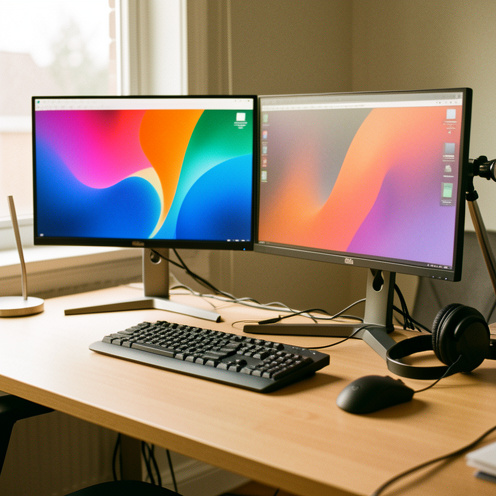
Examinez les ports du PC : HDMI, DisplayPort, USB-C ou Thunderbolt. Un port USB-C ne transmet pas toujours l’image ; le symbole DisplayPort ou Thunderbolt près du connecteur apporte une indication utile. Consultez la fiche technique du portable si le doute persiste.
Une station d’accueil peut relier écran, alimentation, réseau et périphériques avec un seul câble. Elle simplifie le travail hybride, mais sa compatibilité varie selon le PC, le système et la résolution demandée. Vérifiez le nombre d’écrans pris en charge à 60 Hz, et non seulement le nombre de prises présentes.
Avant la commande, contrôlez trois éléments : sorties vidéo de l’ordinateur, câbles inclus et définition maximale prise en charge sur deux écrans.
- Examiner les ports vidéo de l’ordinateur
- Vérifier si le port USB-C transmet l’image
- Contrôler le nombre d’écrans pris en charge à 60 Hz
- Vérifier les câbles inclus avec les écrans
- Contrôler la définition maximale sur deux écrans
- Vérifier la compatibilité de la station d’accueil
Installer les deux écrans sans dégrader l’ergonomie
Préférez un bureau d’au moins 120 cm de large pour deux 24 pouces, et davantage avec deux 27 pouces. Une profondeur de 70 à 80 cm aide à garder une distance confortable entre les yeux et les dalles. Un bras articulé libère le plateau et facilite l’alignement.
- Branchez chaque écran directement au PC ou à la station d’accueil, puis allumez-les.
- Réglez la hauteur pour que le haut des dalles se situe au niveau des yeux ou légèrement en dessous.
- Placez les écrans à une distance approximative d’un bras tendu, selon la taille et votre vue.
- Inclinez légèrement les dalles vers vous et réduisez les reflets venant des fenêtres ou luminaires.
- Si vous utilisez le portable, surélevez-le avec un support et ajoutez clavier et souris externes.
Deux grands écrans placés trop près fatiguent les yeux et sollicitent le cou. Réduisez la luminosité à un niveau cohérent avec l’éclairage de la pièce, puis augmentez la taille du texte si nécessaire. Le confort vient de l’ensemble du poste, pas de la diagonale seule.
Configurer un double écran sous Windows et macOS
Sous Windows 11, ouvrez Paramètres > Système > Affichage, puis choisissez « Étendre ces affichages ». Faites glisser les rectangles représentant les écrans pour reproduire leur position réelle. Définissez ensuite l’écran principal, la résolution native et la mise à l’échelle de chaque dalle.
Le raccourci Windows + P permet de basculer rapidement entre duplication, extension et écran unique. Windows + Maj + flèche gauche ou droite déplace la fenêtre active vers l’autre écran. Ces raccourcis accélèrent le rangement des fenêtres au fil de la journée.
Sur macOS, rendez-vous dans Réglages Système > Moniteurs pour organiser les écrans et choisir lequel affiche la barre des menus. Activez l’extension du bureau plutôt que la recopie pour disposer de deux espaces de travail. Avec certains Mac équipés de puces Apple Silicon, le nombre d’écrans externes pris en charge dépend du modèle précis.
Double écran télétravail : ce qu’il faut retenir
Un double écran télétravail mérite son coût lorsque vos journées alternent documents, outils métiers et échanges en visio. Deux 24 pouces Full HD constituent un choix équilibré pour la bureautique ; deux 27 pouces QHD conviennent mieux aux tableaux denses et aux longues sessions. Mesurez le bureau et vérifiez les ports avant tout achat.
Installez l’écran principal dans l’axe du regard, ajustez la hauteur et utilisez le mode étendu. Cette configuration réduit les manipulations de fenêtres et rend le poste plus lisible. Si l’espace manque, un écran externe bien positionné avec le portable surélevé offre souvent le meilleur rapport qualité-prix.