Hub USB : organiser les câbles pour un poste de télétravail plus confortable
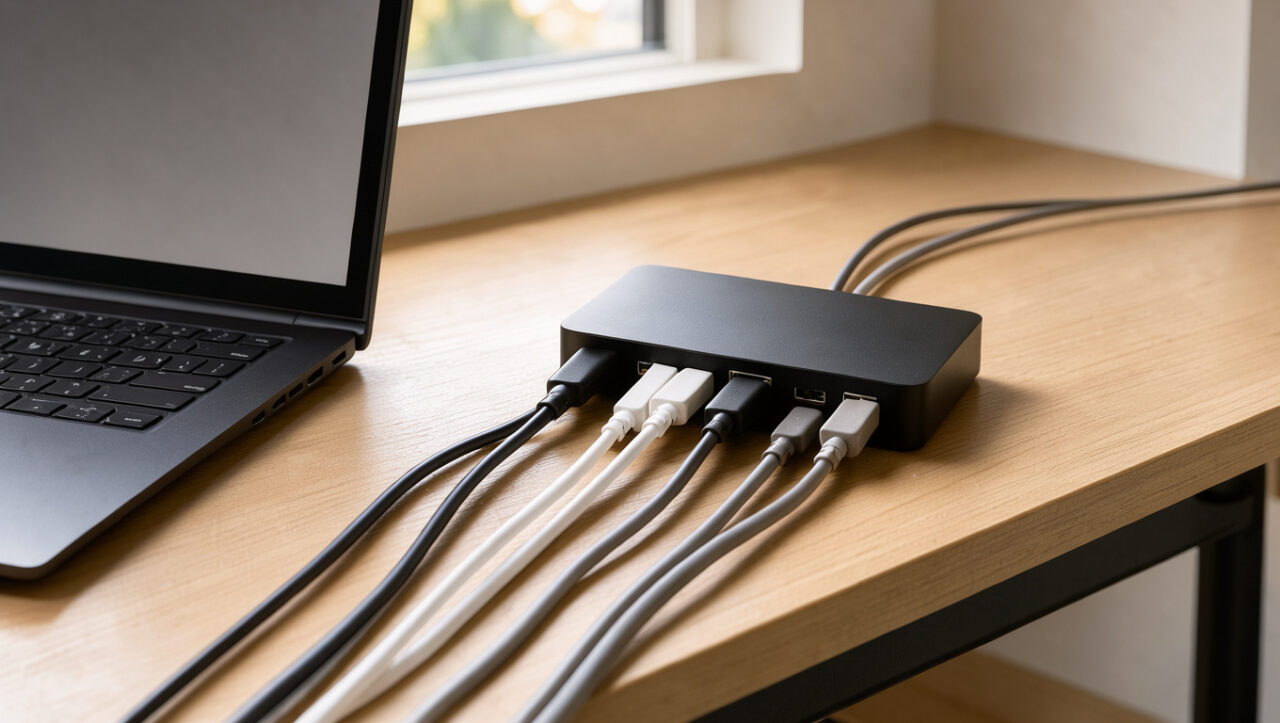
Un hub USB évite de chercher un port derrière l’ordinateur ou de débrancher la souris pour connecter une clé. Bien choisi et bien placé, il rassemble les périphériques utiles près de la zone de travail. Le bureau reste plus dégagé et les gestes deviennent plus simples.
Son rôle est d’ajouter des ports à partir d’une seule prise USB de l’ordinateur. Clavier, souris, casque, webcam, clé USB ou disque externe deviennent plus accessibles. Il ne remplace pas forcément une station d’accueil complète, utile lorsqu’il faut aussi relier un écran, un réseau filaire et l’alimentation du PC.
Identifiez la solution adaptée à votre poste ↓
Partir des appareils réellement utilisés
Listez les équipements branchés chaque semaine, puis ceux qui ne servent qu’occasionnellement. Un poste fixe avec clavier, souris, webcam et casque demande souvent quatre ports proches. Un ordinateur portable utilisé en travail hybride peut nécessiter un port HDMI, un lecteur de carte ou une prise Ethernet.
Gardez un port libre pour les usages ponctuels : clé USB, smartphone professionnel ou support de sauvegarde. Pour transférer des fichiers régulièrement, placez ce port en façade ou sur le côté du hub. Cette organisation évite de tendre le bras au-dessus du bureau et limite les câbles qui traversent l’espace de frappe.
Hub USB, adaptateur ou station d’accueil : quelle solution choisir ?
| Solution | Usage adapté | Limite à connaître |
|---|---|---|
| Hub USB-A ou USB-C | Ajouter 3 à 7 ports USB pour les accessoires | Fonctions limitées selon le modèle |
| Adaptateur USB-C compact | Déplacements, écran ponctuel, lecteur de cartes | Peu de ports et câble court |
| Station d’accueil | Poste fixe avec écran, réseau et charge du PC | Prix et compatibilité à vérifier |
Un hub USB suffit pour la plupart des postes équipés d’un écran déjà relié au PC et de périphériques classiques. Vérifiez le connecteur de votre ordinateur : USB-A rectangulaire ou USB-C ovale. Un hub USB-C peut être relié à un port USB-C, mais tous les ports USB-C ne transmettent pas l’image vers un écran.
Pour un écran externe, lisez les caractéristiques du PC et du hub avant l’achat. Les mentions « HDMI » ou « 4K » ne garantissent pas à elles seules la compatibilité avec votre ordinateur. Sur un poste fixe, une station d’accueil compatible avec la recharge USB-C réduit aussi le nombre de blocs secteur.
- Hub USB-A ou USB-C — Convient pour ajouter 3 à 7 ports USB aux accessoires d’un poste équipé d’un écran déjà relié au PC.
- Adaptateur USB-C compact — Convient aux déplacements, à un écran ponctuel ou à l’utilisation d’un lecteur de cartes.
- Station d’accueil — Convient à un poste fixe nécessitant un écran, un réseau filaire et la charge du PC.
Les critères qui comptent pour un hub USB
- Le nombre de ports : prévoyez un ou deux ports de marge afin de ne pas saturer le hub dès l’installation.
- La vitesse : l’USB 3.0, aussi appelé USB 3.2 Gen 1, atteint jusqu’à 5 Gbit/s en théorie. Il convient à un disque externe et aux transferts de fichiers ; l’USB 2.0 suffit à une souris ou un clavier.
- L’alimentation : un modèle avec alimentation secteur est préférable pour un disque dur externe, plusieurs accessoires ou la recharge d’appareils.
- Le câble hôte : choisissez une longueur qui atteint le PC sans former une boucle devant vous. Un câble de 50 cm à 1 m couvre souvent un bureau classique.
- La fixation : un hub lourd, antidérapant ou fixé sous le plateau reste en place lorsque vous branchez une clé.
Évitez de raccorder un disque dur, une webcam exigeante et plusieurs appareils en charge à un petit hub non alimenté. Les coupures, déconnexions ou lenteurs viennent souvent d’une alimentation insuffisante. Pour les fichiers de travail, un disque dur externe bien choisi mérite un port USB rapide et stable.
Placer le hub sans gêner la posture
Posez le hub à portée de main, sans l’installer entre vous et le clavier. Le bord arrière du bureau convient aux câbles permanents ; le côté de la main non dominante facilite les branchements occasionnels. Sur un petit plan de travail, une fixation sous le plateau libère la surface.
Le câble du hub doit rejoindre l’ordinateur par l’arrière ou le côté, jamais devant la zone de souris. Groupez les câbles fixes avec une attache réutilisable, sans les serrer à l’excès. Laissez du jeu pour déplacer le portable ou régler la hauteur de l’écran.
Branchez en priorité les appareils permanents : clavier, souris et webcam. Un casque audio adapté aux visioconférences peut rester connecté au hub si son câble atteint votre position sans tirer. Réservez les ports visibles à la clé USB et au disque de sauvegarde.
Installer un hub USB en cinq étapes
- Éteignez les accessoires qui disposent de leur propre alimentation.
- Reliez le hub directement au port de l’ordinateur, sans chaîner un autre hub.
- Connectez d’abord clavier et souris, puis testez-les avant d’ajouter les autres appareils.
- Branchez le disque externe sur le port le plus rapide indiqué par le fabricant.
- Rangez les câbles après un test de visioconférence, de transfert de fichier et de charge.
Si un périphérique se déconnecte, essayez un autre port, puis retirez les appareils les plus gourmands. Testez aussi le hub directement sur l’ordinateur et vérifiez les mises à jour du système. Une souris sans fil peut d’ailleurs fonctionner avec son récepteur placé près du tapis ; retrouvez les critères dans ce guide pour choisir une souris sans fil confortable.
Hub USB : ce qu’il faut retenir
Un hub USB améliore le confort quand il rend les branchements accessibles et éloigne les câbles de la zone de frappe. Choisissez-le selon vos ports, la puissance requise et la compatibilité de l’ordinateur. Un modèle simple, alimenté si nécessaire et posé au bon endroit offre souvent le meilleur rapport qualité-prix.