Moniteur incurvé : améliore-t-il vraiment le confort et la concentration en télétravail ?
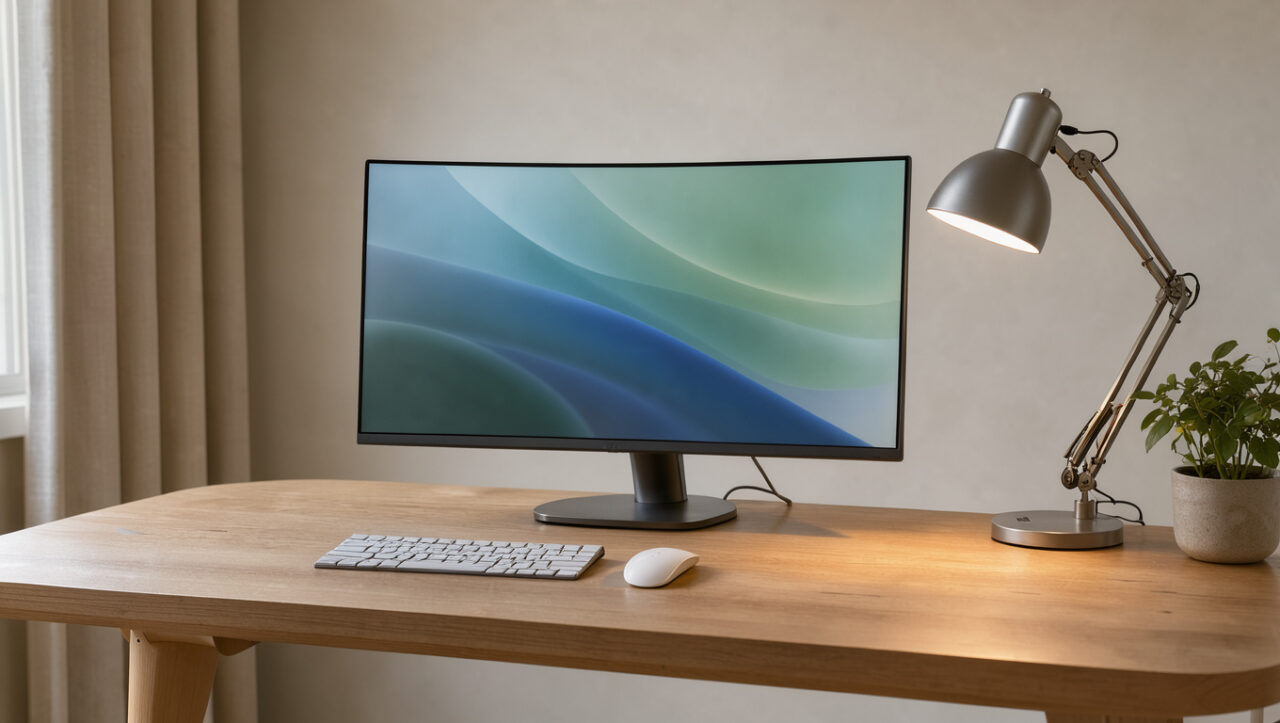
Un moniteur incurvé rapproche légèrement les bords de l’écran de vos yeux. Cette forme peut rendre la lecture plus homogène sur une grande diagonale et limiter les mouvements de tête lors du travail sur plusieurs fenêtres. Son intérêt dépend surtout de la taille de l’écran, de votre recul et de vos tâches.
Pour du traitement de texte sur un 24 pouces, le gain reste discret. Sur un 34 pouces ultralarge utilisé pour les tableurs, le montage, le code ou deux applications côte à côte, la courbure devient plus cohérente. Elle ne corrige toutefois ni une mauvaise hauteur d’écran ni un bureau trop peu profond.
Ce qu’un moniteur incurvé apporte au poste de travail
La courbure vise à maintenir une distance de vision plus régulière entre vos yeux et les différentes zones de la dalle. Sur un grand écran, les coins paraissent alors moins éloignés que sur un modèle plat. Beaucoup d’utilisateurs y trouvent un affichage plus confortable pour consulter un tableau large ou garder une messagerie ouverte pendant une visioconférence.
Un format ultralarge de 34 pouces en 21:9 remplace souvent deux écrans de 24 pouces. Vous évitez la bordure centrale et gagnez une surface continue pour organiser vos fenêtres. Cette configuration aide à suivre un document de référence, un navigateur et un outil métier sans passer sans cesse d’une application à l’autre.
- Tableurs et données : affichage de nombreuses colonnes et comparaison de documents.
- Développement : éditeur de code, terminal et aperçu ouverts en même temps.
- Création vidéo ou audio : timeline plus longue et panneaux mieux répartis.
- Visioconférence : appel visible sur un côté, notes et documents sur le reste de l’écran.
Les limites à connaître avant l’achat
Un moniteur incurvé prend davantage de profondeur qu’un modèle plat de même diagonale. Vérifiez la profondeur du plateau, surtout si vous utilisez un bras articulé ou si votre clavier doit rester à bonne distance. Un bureau de 60 cm de profondeur devient vite juste avec un 34 pouces ultralarge.
La courbure peut aussi gêner les travaux où les lignes doivent sembler parfaitement droites, comme la retouche photo, le dessin technique ou la mise en page exigeante. Un écran plat IPS reste souvent plus simple à calibrer visuellement dans ces usages. Les reflets d’une fenêtre latérale peuvent enfin se répartir autrement sur la dalle courbe : testez l’orientation avant de décider.
La concentration ne vient pas automatiquement de la forme de l’écran. Des notifications constantes, une luminosité excessive ou une police trop petite fatiguent plus qu’une dalle plate. Considérez le moniteur incurvé comme un élément d’un poste de travail cohérent, pas comme une solution isolée.
Quelle taille et quelle courbure selon votre espace ?
La valeur exprimée en « R » indique le rayon de courbure : plus le chiffre est bas, plus l’écran est cintré. Une courbure 1800R est modérée et convient à un usage polyvalent. Les modèles 1500R ou 1000R entourent davantage le champ de vision, avec un effet plus marqué qui ne plaît pas à tout le monde.
| Configuration | Recul conseillé | Usage adapté | Vigilance |
|---|---|---|---|
| 27 pouces 16:9, 1800R | 60 à 75 cm | Bureautique et usage mixte | Gain limité face à un bon écran plat |
| 34 pouces 21:9, 1500R ou 1800R | 70 à 90 cm | Multitâche, tableurs, code | Prévoir un plateau profond |
| 49 pouces 32:9, 1800R | 80 à 100 cm | Remplacement de deux écrans | Largeur, budget et compatibilité graphique |
Pour le télétravail, le 34 pouces en 3440 × 1440 pixels offre souvent le meilleur rapport qualité-prix. Il apporte plus d’espace qu’un 27 pouces QHD sans imposer l’encombrement d’un 49 pouces. Vérifiez que l’ordinateur peut gérer cette définition à 60 Hz, en particulier avec un portable professionnel ancien.
Les réglages ergonomiques qui font la différence
Placez le haut de l’image à hauteur des yeux, ou légèrement en dessous si vous portez des verres progressifs. Gardez une distance qui permet de lire sans avancer la tête, généralement entre 60 et 90 cm selon la diagonale. Orientez l’écran face à vous : un ultralarge décalé force la nuque à tourner toute la journée.
- Réglez d’abord la hauteur du siège et posez les pieds à plat.
- Centrez la zone de travail principale devant votre regard.
- Adaptez la luminosité à la pièce, sans viser une image très brillante.
- Augmentez l’échelle d’affichage si le texte devient trop petit.
- Alternez les positions et faites des pauses visuelles régulières.
Un pied réglable en hauteur suffit dans de nombreux cas. Si le pied est fixe, un bras VESA libère le bureau et facilite les ajustements, à condition que le plateau soit assez solide. Une station d’accueil adaptée au travail hybride simplifie aussi le branchement de l’alimentation, du réseau et des périphériques avec un seul câble USB-C.
Moniteur incurvé : ce qu’il faut retenir
Choisissez un moniteur incurvé si vous travaillez longtemps sur une grande surface, avec plusieurs fenêtres ouvertes, et si votre bureau offre assez de recul. Le 34 pouces ultralarge reste le format le plus équilibré pour la plupart des postes à domicile. Un écran plat garde l’avantage pour la photo, le dessin précis et les petits bureaux.
Avant de comparer les dalles, mesurez votre espace, contrôlez les ports de votre ordinateur et privilégiez un support réglable. Le confort dépend aussi de vos accessoires : une trackball pour soulager les mouvements de la main peut compléter un bureau compact. La bonne option est celle qui permet de garder les yeux, les épaules et les poignets dans une position détendue sur toute la journée.