Trackpad : comment gagner en confort et en efficacité au télétravail
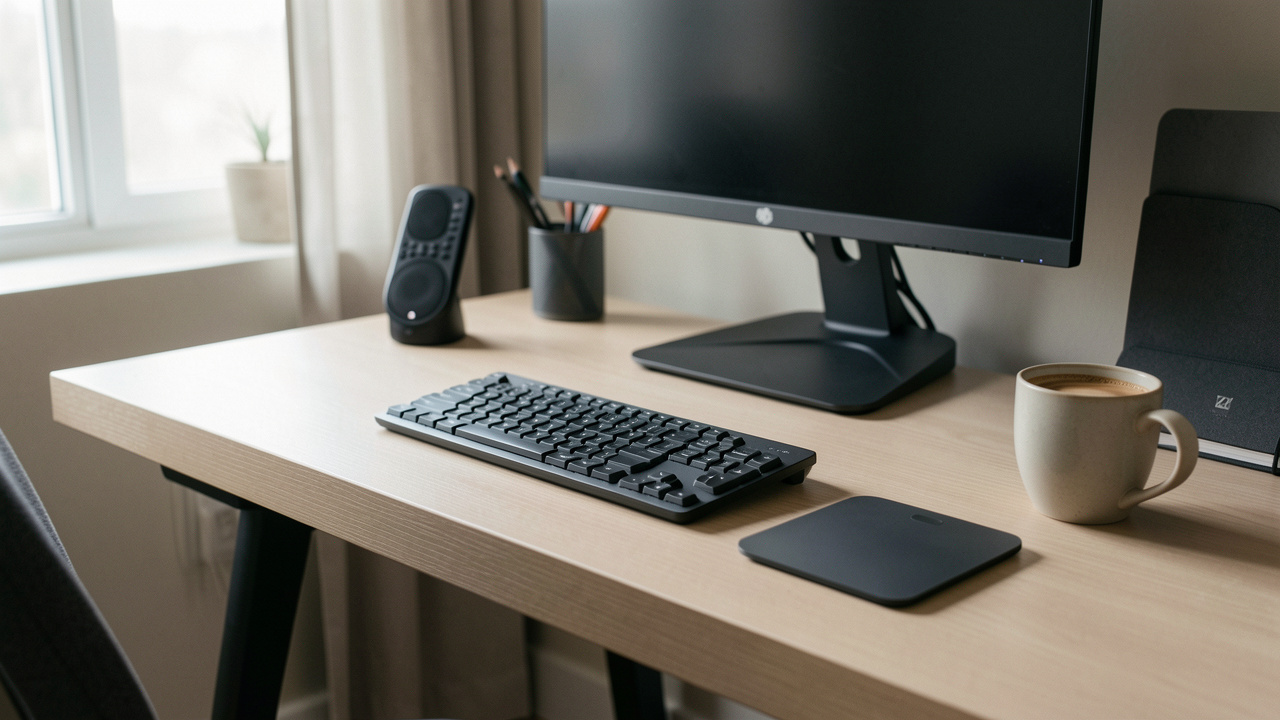
Un trackpad externe peut rendre le poste de travail plus fluide, surtout si vous alternez entre rédaction, navigation web, tableurs et visioconférence. Sa surface permet de déplacer le curseur, faire défiler une page et lancer des raccourcis avec des gestes courts. Le bon choix dépend toutefois de votre ordinateur, de vos logiciels et de la place disponible sur le bureau.
Identifiez le périphérique adapté à vos usages ↓
Pourquoi utiliser un trackpad externe à domicile ?
Sur un ordinateur portable, le pavé tactile intégré oblige souvent à garder les mains près de l’écran. Un trackpad externe se place à côté du clavier séparé, ce qui aide à garder l’écran à hauteur des yeux et les avant-bras posés. Cette configuration convient bien à un poste fixe ou hybride.
Les gestes multi-touch accélèrent les tâches répétées : défilement à deux doigts, zoom, changement de bureau ou affichage des fenêtres ouvertes. Pour classer des documents après une numérisation, par exemple, ces commandes réduisent les allers-retours dans les menus. Un scanner adapté au télétravail complète utilement ce type de flux de travail.
Le trackpad demande moins de déplacements latéraux qu’une souris, car les doigts restent sur la surface. Il ne convient pas forcément à toutes les tâches : la retouche d’image précise, les grands tableaux ou les logiciels de CAO restent souvent plus rapides avec une souris. L’alternance entre les deux périphériques limite aussi la répétition d’un même geste.
Trackpad, souris ou pavé tactile : quel usage privilégier ?
- Rédaction et navigation : le trackpad est pratique pour naviguer entre fenêtres, consulter des sources et faire défiler de longs documents.
- Tableurs : une souris avec molette et boutons programmables garde souvent l’avantage pour sélectionner de larges plages de cellules.
- Visioconférence : les gestes permettent de gérer rapidement les fenêtres, le chat et les documents partagés.
- Déplacements : le pavé tactile intégré évite d’emporter un accessoire, tandis qu’un modèle externe améliore le confort au bureau.
La taille de la surface compte plus que la fiche technique. Une petite surface suffit pour un usage occasionnel, mais un modèle large rend les gestes à trois ou quatre doigts plus faciles. Vérifiez aussi la stabilité : un trackpad qui glisse sur le bureau fatigue vite le poignet.
- Trackpad externe — Adapté à la rédaction, la navigation, la visioconférence et un poste fixe ou hybride.
- Souris — Souvent plus rapide pour la retouche précise, les grands tableaux et les logiciels de CAO.
- Pavé tactile intégré — Pratique en déplacement car il évite d’emporter un accessoire.
Les critères pour choisir un trackpad compatible
Commencez par le système d’exploitation. Les trackpads Apple offrent une intégration complète avec macOS et iPadOS, alors que leur prise en charge sous Windows peut rester limitée. Sur un PC Windows, recherchez un modèle qui annonce clairement la compatibilité Windows et la gestion des gestes via son pilote.
- Connexion : Bluetooth pour un bureau dégagé, USB-C pour éviter la gestion de la batterie, ou récepteur USB si le Bluetooth de l’ordinateur est instable.
- Recharge : batterie rechargeable par USB-C ou piles remplaçables ; un câble de charge inclus est plus simple au quotidien.
- Surface : verre ou revêtement lisse pour une glisse régulière ; choisissez une taille adaptée à votre espace de travail.
- Commandes : clic mécanique, clic haptique, zones configurables et gestes reconnus par votre système.
- Budget : comparez le rapport qualité-prix avec une souris ergonomique, surtout si vous travaillez plusieurs heures par jour sur des tâches de précision.
Évitez de choisir sur la seule présence du Bluetooth. Certains modèles génériques fonctionnent comme une souris basique et ne donnent accès ni au défilement fluide ni aux gestes avancés. Consultez la liste des systèmes compatibles et, si besoin, vérifiez que le fabricant fournit un logiciel de réglages à jour.
Installer et régler un trackpad en quelques étapes
- Placez le trackpad près du clavier, à droite ou à gauche selon votre main dominante, sans tendre l’épaule.
- Connectez-le par câble ou Bluetooth, puis installez le pilote recommandé si votre système le demande.
- Réglez la vitesse du pointeur : elle doit permettre de traverser l’écran sans gestes brusques, tout en gardant un clic précis.
- Activez seulement les gestes utiles : défilement à deux doigts, zoom, changement de bureau et affichage des applications ouvertes suffisent souvent.
- Testez les réglages une journée complète, puis réduisez la sensibilité ou désactivez les gestes déclenchés par erreur.
Sur un bureau compact, placez le trackpad devant le clavier ou juste à côté, dans l’axe de l’avant-bras. Gardez le poignet droit et évitez d’appuyer continuellement sur le bord de la main. Un support pour ordinateur portable et un clavier externe créent une position plus cohérente que le trackpad seul.
Trackpad : les gestes qui font vraiment gagner du temps
Apprenez d’abord quatre gestes et utilisez-les chaque jour : défilement à deux doigts, clic secondaire, zoom par pincement et balayage entre les bureaux. Les gestes plus complexes deviennent utiles lorsque vous travaillez avec plusieurs écrans ou de nombreuses applications ouvertes. Leur nom et leur fonctionnement varient selon macOS, Windows et le logiciel du fabricant.
Attribuez les raccourcis à des actions fréquentes plutôt qu’à des fonctions rares. Par exemple, l’affichage des fenêtres aide à retrouver une présentation avant une visioconférence, tandis que le changement de bureau sépare messagerie, rédaction et navigation. Désactivez une commande si elle provoque des bascules involontaires pendant la frappe.
Bien choisir son trackpad pour le télétravail
Un trackpad apporte surtout du confort lorsque son système de gestes est compatible avec votre ordinateur et que sa position respecte votre poste de travail. Privilégiez une surface stable, une connexion fiable et des réglages simples. Gardez une souris à portée de main pour les tâches longues ou précises : cette alternance soutient la productivité sans imposer un seul mode de pointage.